Exercice 2 : S'approprier la création de vues
- Configurez Xcode pour qu'il utilise une indentation de deux espaces.
- Configurez Xcode pour que les touches ⌘ Cmd+⌫ Retour arrière permettent de supprimer une ligne entière.
-
Explorez le potentiel des vues en suivant le tutoriel Creating and combining views.
-
Notez que dans la section 2, étapes 2 à 4, l'inspecteur SwiftUI n'est plus disponible. Il faut passer par l'éditeur de code pour modifier le texte et la police.
-
À la section 3, étape 2, vous devez passer par le menu View / Show Library pour afficher la bibliothèque d'objets.
- À la section 4, étape 2, l'option de menu est maintenant File / New / File from Template.
- Suivez les leçons suivantes de la série Your First iOS and SwiftUI App: An App From Scratch sur le site de Ray Wenderlich :
- 1. Introduction
- 3. Challenge: Make a Programming To-Do List (jusqu'à environ la minute 2:42, pas besoin de réaliser le défi).
-
4. SwiftUI Views
-
5. SwiftUI View Modifiers
Note
Les types dynamiques peuvent être visualisés à partir de l'icône Device Settings (en forme de deux commutateurs superposés) située au bas du canevas.
Aussi, le modifieur
.kerning()peut désormais être placé après.multilineTextAlignment().
-
-
Créez un nouveau projet pour explorer SwiftUI et reproduisez l'écran suivant dans la vue principale. Prenez le temps d'ajuster l'indentation avec les touches ⌘ Cmd+A puis ⌃ Ctrl+I.
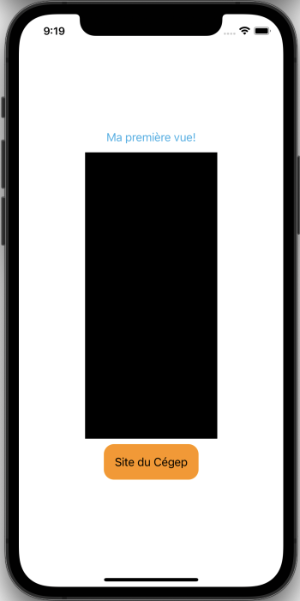
-
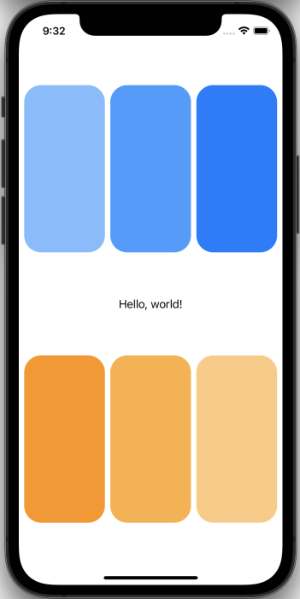
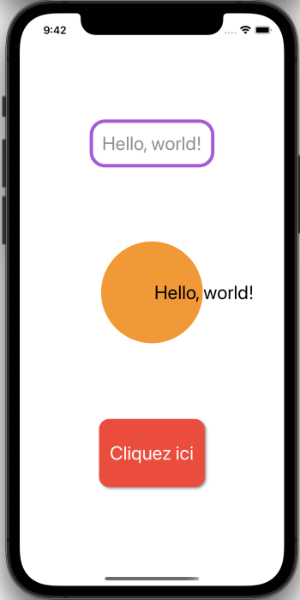
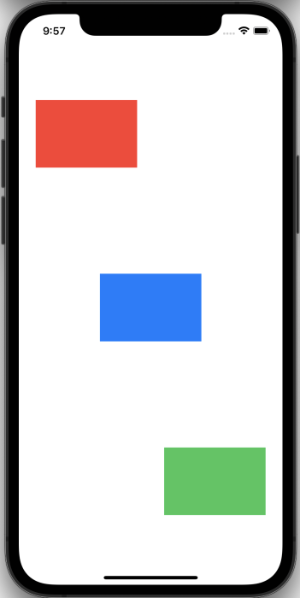
Reproduisez les écrans suivants, un par projet.