Canevas
Qu'est-ce que le canevas?
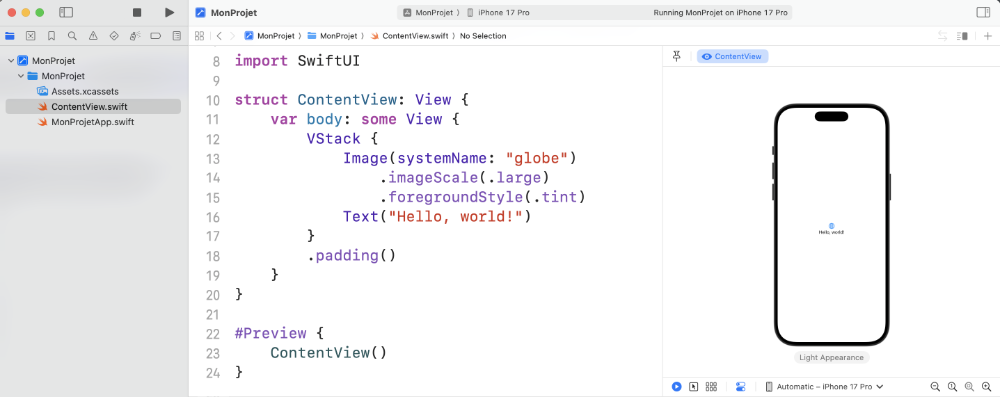
Dans Xcode, le canevas, aussi appelé fenêtre Preview, est une représentation graphique du iPhone. On le retrouve à droite de l'éditeur de code source.
Lorsque vous développez une vue, le canevas montre immédiatement l'apparence qu'elle prendra.
Attention : les fonctionnalités du canevas sont limitées. Même si on peut y effectuer certaines tâches, son rôle principal consiste à vous monter le visuel de l'application.
Le simulateur offre plus de possibilités pour tester une application.
Afficher / cacher le canevas
Par défaut, lorsque vous ouvrez un projet dans Xcode, le canevas apparaît à l'écran.
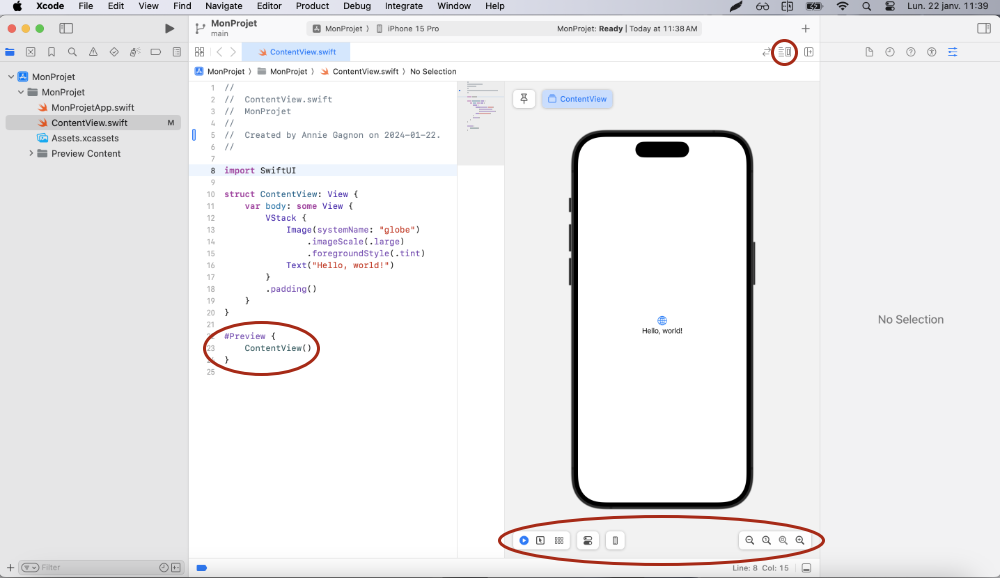
L'apparence du canevas est dictée entre autres par les boutons qui sont au bas de la zone du canevas.
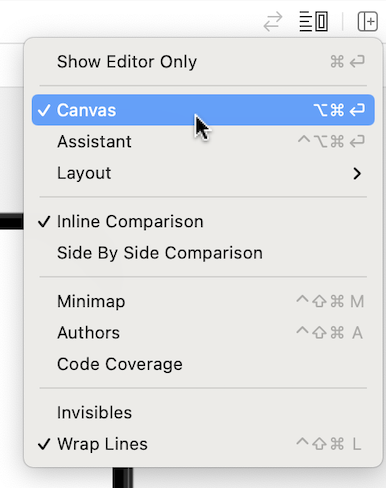
Le menu Editor / Canvas permet d'afficher ou de cacher le canevas.
Il est également possible de cacher le canevas et de le réafficher à l'aide du bouton Adjust Editor Options ( ) situé dans le coin supérieur droit de l'écran. Notez que l'apparence de ce bouton change selon les options choisies.
Si le canevas n'est pas affiché
Assurez-vous que ces trois critères soient respectés :
- Le fichier actif dans Xcode est une structure qui répond au protocole
View.
#Preview qui appelle la vue.
- Dans Xcode, quand on clique sur l'icône Adjust Editor Options (ou dans le menu Editor / Canvas), l'option Canvas est cochée.
Si le canevas ne s'affiche toujours pas, ceci peut être dû à un problème dans la définition de la vue ou même à un caractère accentué dans le nom du projet.
Prévisualiser dans différentes modes/orientations
Par défaut, Xcode affiche le canevas en mode clair et en position verticale. La taille du texte est fixée à l'aide du type dynamique large.
Icône au bas de la zone du canevas
Les icônes au bas de la zone du canevas permettent de modifier l'apparence du canevas sans avoir à modifier le code.
Icône Device Settings
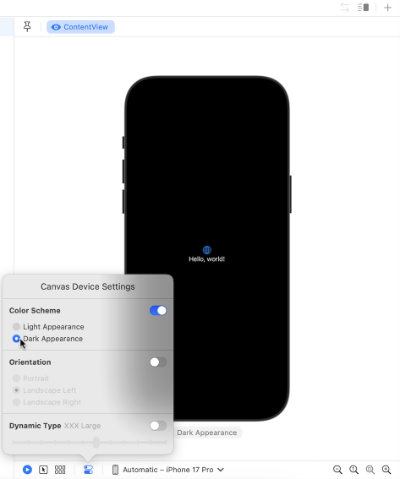
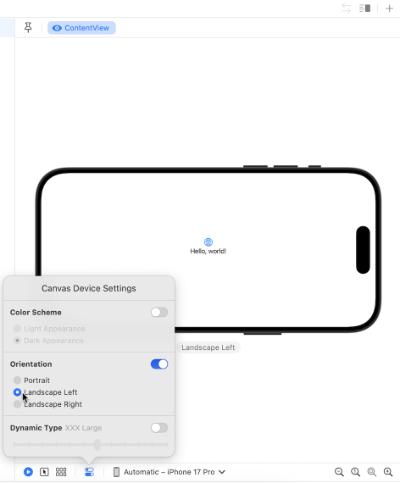
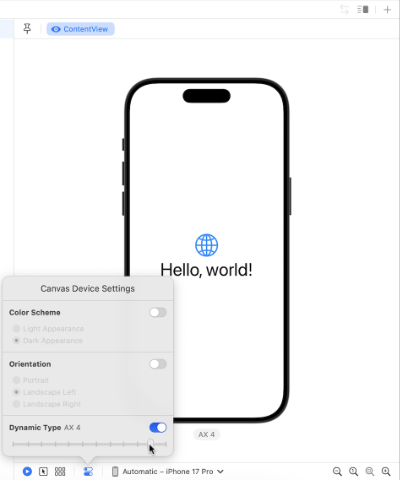
L'icône Device Settings (en forme de deux commutateurs superposés) permet de modifier l'apparence du canevas présentement affiché.
Voici un aperçu de configurations possibles.
Icône Variants
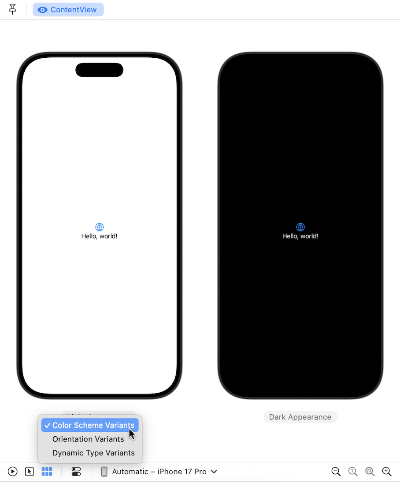
L'icône Variants (en forme de damier) permet d'afficher plusieurs canevas dans différentes variantes.
Notez que pour revenir à l'affichage d'un seul canevas, il faut cliquer sur l'icône Live (en forme de flèche), lui aussi au bas de la zone du canevas.
Voici un aperçu de configurations possibles.
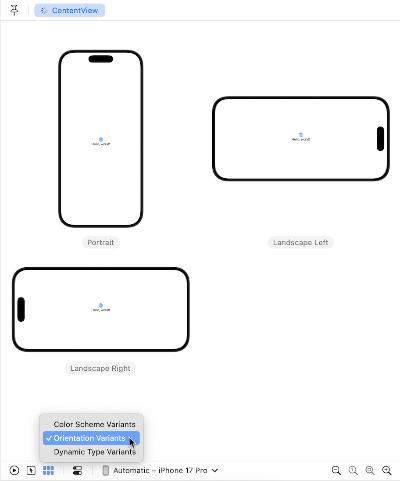
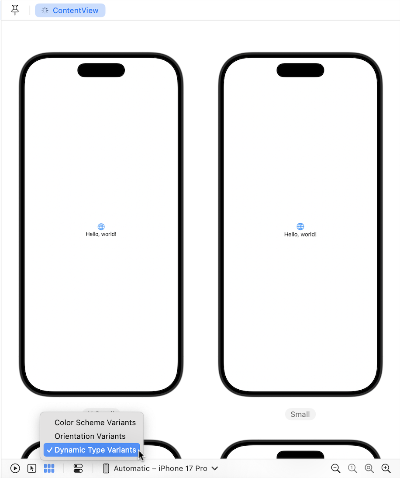
Combinaison
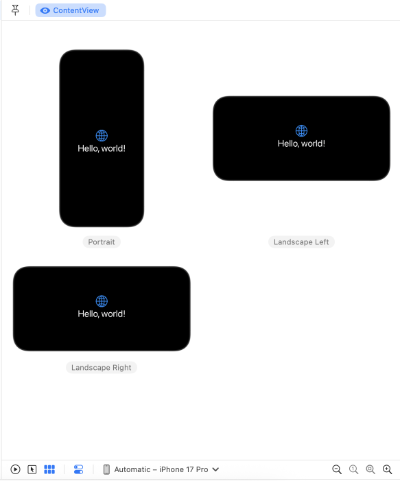
Il est possible de combiner différentes options dans Device Settings et dans Variants afin de répondre à nos besoins, comme dans cet exemple où on a choisi Orientation Variants, Dark appearance et Dynamic Type AX 4.
Forcer le rafraîchissement des données en cache du canevas
En temps normal, le canevas est rafraîchi au fur et à mesure que vous entrez du code dans l'éditeur de code source ou dans l'inspecteur de propriétés.
Parfois, cependant, il demeure figé dans un état quelconque.
Ou pire : il ne s'affiche pas et indique qu'il y a une erreur alors que tout semble normal.
Ceci peut arriver notamment lorsque la structure d'une base de données SwiftData est modifiée. Il faut comprendre que le canevas travaille avec ses propres données en cache sans interagir avec la vraie base de données.
Peu importe ce qui cause les problèmes d'affichage du canevas, le rafraîchissement du cache du canevas est une solution à envisager.
Ceci est réalisé à l'aide d'une commande entrée dans une fenêtre Terminal sur le Mac.
Notez que cette procédure supprimera toutes les données en cache du simulateur, incluant les préférences utilisateur.
- Ouvrez une fenêtre Terminal. Le dossier n'a pas d'importance.
- Entrez cette commande :
Ceci supprimera les fichiers présents dans le dossier /Users/monnom/Library/Developer/Xcode/UserData/Previews/Simulator Devices.
Si la commande ne fonctionne pas
Si vous obtenez le message « xcrun: error: unable to find utility ""simctl", not a developer tool or in PATH », ceci signifie que vous devez installer les outils en ligne de commande de Xcode (Xcode command line tools).
Pour y arriver :
- Dans Xcode, rendez-vous dans le menu Xcode / Settings.
- Cliquez dans l'onglet Locations.
- Dans la zone Command Line Tools, sélectionnez la dernière version disponible même si elle était déjà sélectionnée.
- Si vous n'êtes pas administrateur sur votre ordinateur, un code d'administrateur et son mot de passe vous seront demandés.
- Vous pouvez maintenant relancer la commande
xcrun simctl --set previews delete all.
Notez qu'il est également possible d'installer les outils en ligne de commande de Xcode à l'aide de cette commande :
Faire apparaître un cadre bleu alentour de la vue sélectionnée
Il est intéressant de faire apparaître sur le canevas un cadre bleu alentour de l'élément qui est sélectionné dans l'éditeur de code source.
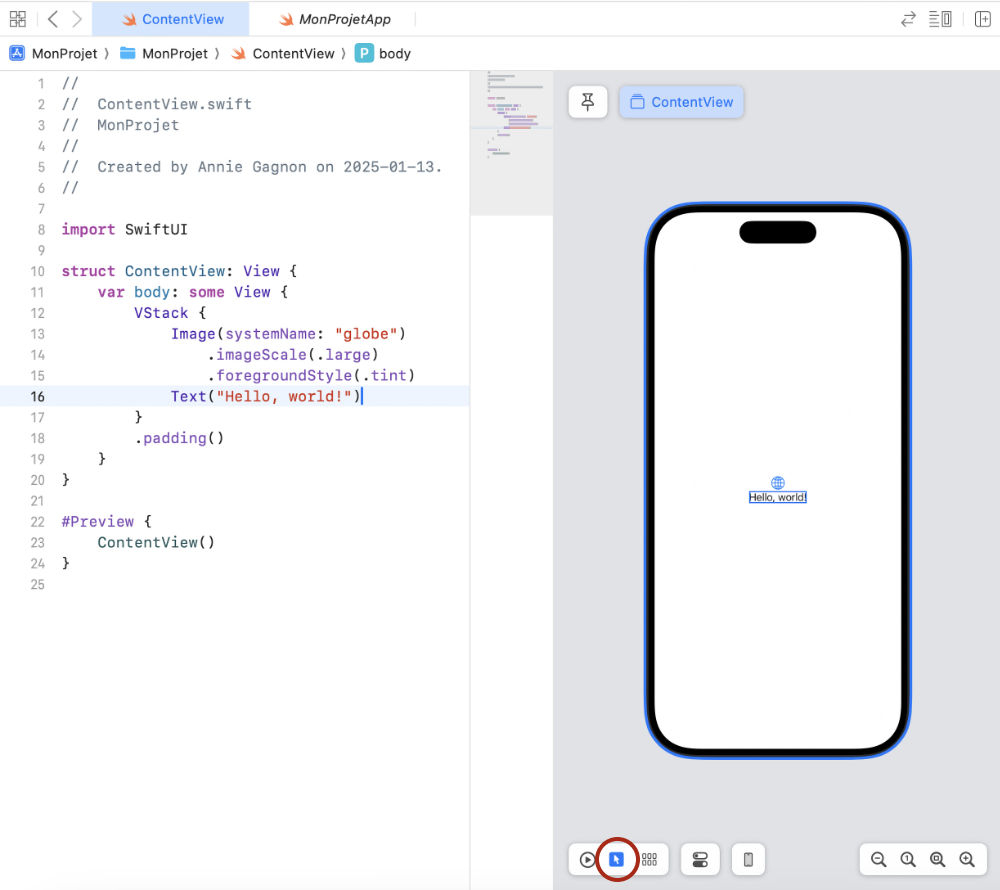
Pour y parvenir, vous devez placer le canevas en mode Selectable en cliquant sur le second icône dans le bas du canevas.
Dans l'image qui suit, on voit que le Text() dans le code correspond au texte Hello, world! sur le canevas.