Créer nos propres styles
Styles personnalisés
À mesure que notre application grossit, il devient difficile d'assurer une cohérence entre les styles des différentes vues (boutons, textes, contrôles de saisie) auxquels nous avons appliqué de nombreux modifieurs.
Pour faciliter notre travail, il est possible d'utiliser des styles préprogrammés et même de définir nos propres styles personnalisés.
Dans un dossier nommé Styles, les styles personnalisés seront définis dans un fichier dont le nom est en CassePascal (ex : IconeToolbar, ExtensionText).
Je vous explique ici comment définir un style avec différentes techniques :
Protocole ...Style
Que ce soit avec un style préprogrammé ou un style personnalisé, il est possible d'appliquer le style à certaines vues à l'aide d'une structure qui répond à un protocole spécifique :
- Label - LabelStyle()
- TextField - TextFieldStyle()
- Button - ButtonStyle()
- List - ListStyle()
- Toggle - ToggleStyle()
- etc.
Des exemples suivent dans les prochaines sections.
Styles préprogrammés
Quelques styles préprogrammés sont disponibles. Par exemple, dans la documentation officielle de TextFieldStyle(), on voit que ces types peuvent être utilisés :
- DefaultTextFieldStyle
- PlainTextFieldStyle
- RoundedBorderTextFieldStyle
- SquareBorderTextFieldStyle

Styles personnalisés
Il est possible de définir nos propes styles.
On définira une structure qui répond à un protocole dont le nom se termine par Style.
Sa méthode _body() (ou makeBody(), selon le protocole utilisé) contiendra la liste des modifieurs associés à ce style.
struct MonTextFieldStyle: TextFieldStyle {
  func _body(configuration: TextField<_Label>) -> some View {
    configuration
      .padding()
      .background(
        RoundedRectangle(cornerRadius: 10, style: .continuous)
          .stroke(Color.blue, lineWidth: 3)
      )
      .padding()
  }
}
struct ContentView: View {
  ...
  var body: some View {
    ...
    TextField("Code", text: $code)
      .textFieldStyle(MonTextFieldStyle())
    ...
  }
}
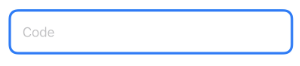
ou, pour que le style soit appliqué à tous les TextField du VStack :
VStack {
  TextField("Code", text: $code)
  TextField("Titre", text: $titre)
  TextField("Auteur", text: $auteur)
}
.textFieldStyle(MonTextFieldStyle())
Bouton dont le style réagit au clic
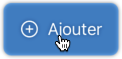
Dans le cas d'un bouton, il est intéressant de voir une petite modification de l'apparence au moment où on clique sur le bouton.
Voici un style personnalisé qui permet de changer légèrement l'apparence du bouton sur le clic.
struct MonButtonStyle: ButtonStyle {
  func makeBody(configuration: Configuration) -> some View {
    configuration.label
      .padding()
      .background(
        Color.blue.opacity(configuration.isPressed ? 0.5 : 1)
      )
      .foregroundColor(.white)
      .cornerRadius(8)
  }
}
struct ContentView: View {
  ...
  var body: some View {
    ...
    Button(action: {}) {
      Label("Ajouter", systemImage: "plus.circle")
    }
    .buttonStyle(MonButtonStyle())
    ...
  }
}
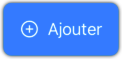
Et quand on clique sur le bouton :
Style avec paramètres
Pour créer un style qui réagira différemment selon la valeur d'un paramètre, voir la fiche « Styles avec paramètres ».
Modifieurs de vues (ViewModifier)
Pour certains types de vues, il n'est pas possible de définir directement un style personnalisé. C'est le cas notamment avec Text() et avec Image().
Qu'à celà ne tienne, une autre technique nous permet de définir l'apparence de façon globale : ViewModifier(). Ce modifieur permet d'appliquer un style personnalisé à n'importe quelle vue.
Son fonctionnement est très semblables à celui des styles prédéfinis. Cependant, contrairement à l'approche des styles, il faudra ici retourner une vue.
Exemple avec du texte
Voici comment styliser du texte de façon efficace et non répétitive lorsque plusieurs éléments textuels nécessitent une apparence semblable.
struct TexteAccent: ViewModifier {
  func body(content: Content) -> some View {
    return content
      .font(.system(.largeTitle))
      .padding()
      .foregroundColor(Color.accentColor)
      .shadow(color: .gray, radius: 5, x: 0, y: 8)
  }
}
struct ContentView: View {
  ...
  var body: some View {
    ...
    Text("Nouveau!")
      .modifier(TexteAccent())
    ...
  }
}
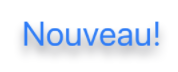
Exemple avec une image
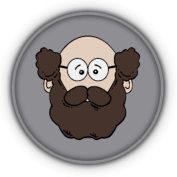
Le modifieur que je vous propose permet d'entourer n'importe quelle image d'un cercle gris avec bordure et ombrage.
struct ImageRonde: ViewModifier {
  func body(content: Content) -> some View {
    return content
      .frame(width: 75.0, height: 75.0)
      .padding()
      .background(Color.gray)
      .clipShape(Circle())
      .shadow(radius: 5)
      .overlay(Circle().stroke(Color.gray, lineWidth: 2))
      .padding(1)
  }
 }
struct ContentView: View {
  ...
  var body: some View {
    ...
    Image("bob")
      .resizable()
      .modifier(ImageRonde())
    ...
  }
}
Extensions
Dans le dernier exemple, j'ai été obligée d'appliquer le modifieur resizable() à l'image. Il aurait été plus intéressant d'ajouter ce modifieur directement dans le ViewModifier mais ceci causait l'erreur « Value of type 'ContentView.ImageRonde.Content' (aka '_ViewModifier_Content
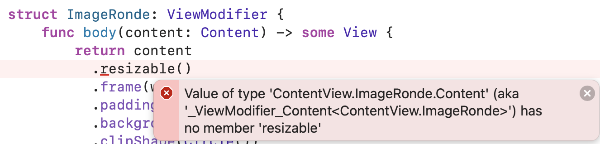
Ceci se produit parce que le ViewModifier doit pouvoir être appliqué à n'importe quelle vue.
Il faudra utiliser une extension pour pouvoir utiliser des modifieur spécifiques à un type de vue, par exemple à une Image.
Si l'extension définit plusieurs styles pour un type de vue, tous pourront être placés dans le même fichier.
extension Image {
  func imageRonde() -> some View {
    self
      .resizable()
      .frame(width: 75.0, height: 75.0)
      .padding()
      .background(Color.gray)
      .clipShape(Circle())
      .shadow(radius: 5)
      .overlay(Circle().stroke(Color.gray, lineWidth: 2))
      .padding(1)
  }
}
Extension avec paramètres
Tout comme pour les styles, il est possible de passer un paramètre à une extension. Voir la fiche « Styles avec paramètres ».
Pour plus d'information
« SwiftUI Custom Styling ». The SwiftUI Lab. https://swiftui-lab.com/custom-styling/
Styles avec paramètres
Il est possible de créer un style qui réagira différemment selon la valeur d'un paramètre.
struct MonButton: ButtonStyle {
  var actif: Bool = true

  func makeBody(configuration: Configuration) -> some View {
    configuration.label
      .padding()
      .background(actif ? Color.cyan : Color.gray)
      .foregroundColor(.white)
      .cornerRadius(8)
      .opacity(actif ? 1 : 0.5)
  }
}
Voici un exemple d'utilisation de ce style :
struct ContentView: View {
  @State private var plein: Bool = false

  var body: some View {
    ...
    Button(action: {}) {
      Label("Ajouter", systemImage: "plus.circle")
    }
    .buttonStyle(MonButton(actif: !plein))
    ...
  }
}
Extension avec paramètres
Tout comme pour les styles, il est possible de passer un paramètre à une extension.
extension Image {
  func ImageRonde(dimension: Double = 200) -> some View {
    self
      .resizable()
      .frame(width: dimension, height: dimension)
      .padding()
      .background(Color.gray)
      .clipShape(Circle())
      .shadow(radius: 5)
      .overlay(Circle().stroke(Color.gray, lineWidth: 2))
      .padding(1)
  }
}
Et pour l'utiliser :