Les fichiers modifiés sur un appareil mobile ou sur le simulateur
Retrouver un fichier dans le simulateur
Une application qui roule sur le simulateur de Xcode peut modifier des fichiers gérés par l'application, par exemple une base de données SQLite.
Si le fichier est dans le dossier Data Container/Documents, le chemin complet sera sous la forme :
/Users/monnom/Library/Developer/CoreSimulator/Devices/[UDID]/data/Containers/Data/Application/[app GUID]/Documents
Si le fichier est dans le dossier Data Container/Application Support, le chemin complet sera sous la forme :
/Users/monnom/Library/Developer/CoreSimulator/Devices/[UDID]/data/Containers/Data/Application/[app GUID]/Library/Application Support
Dans ces chemins, [UDID] représente le UDID (Unique Device ID) du périphérique utilisé dans le simulateur. Il s'agit d'une série de caractères hexadécimaux que Apple utilise pour identifier le périphérique.
[app GUID] représente l'identifiant unique de l'application (app GUID).
Étant donné la complexité du chemin, je vous propose quelques techniques pour retrouver ces fichiers sur le disque de votre Mac .
Outil de recherche dans le Finder
Pour retrouver le fichier à l'aide du Finder, suivez ces étapes :
- D'abord, assurez-vous que le Finder soit configuré pour limiter la recherche au dossier courant et à ses sous-dossiers.
- Dans le Finder, appuyez sur les touches ⇧ Maj+⌘ Cmd+G ou rendez-vous dans le menu Aller / Aller au dossier.
- Entrez le chemin
~/Library/Developer/CoreSimulator/Devices(se transformera automatiquement en~/Bibliothèque/Developer/CoreSimulator/Devices).
 - Si vous avez à travailler régulièrement avec ce dossier, je vous conseille de le faire glisser à partir de la barre de chemin du Finder vers la zone des favoris à gauche de la fenêtre du Finder.
- Dans la zone de recherche dans le coin supérieur droit de l'écran, entrez le nom du fichier à rechercher.
 - Vous verrez tous les fichiers de ce nom qui sont dans la zone de documents de l'application ou dans le ApplicationSupportDirectory. Ceux du Bundle n'apparaissent pas.
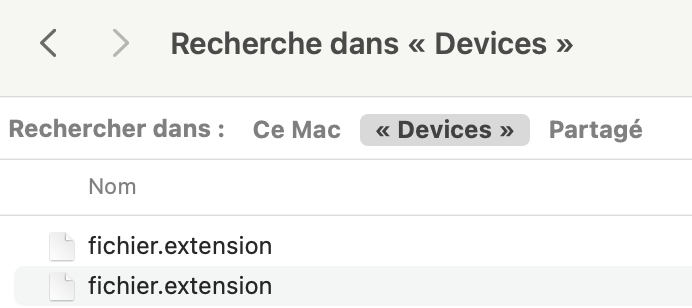 - Pour connaître le chemin exact du fichier, cliquez sur son nom. Si vous avez configuré le Finder en conséquence, le chemin apparaîtra dans la barre de chemin au bas de l'écran.

Retrouver le chemin exact du fichier par programmation
Voici quelques techniques pour obtenir le chemin exact du fichier par programmation.
Les techniques sont différentes selon la prorammation utilisée pour accéder à la base de données dans l'application.
SwiftData
NSHomeDirectory()
Vous pouvez ajouter un point d'arrêt à un endroit quelconque de l'application puis, lorsque le point d'arrêt sera atteint, faire afficher la fonction NSHomeDirectory() dans la fenêtre lldb :
(lldb) po NSHomeDirectory()
"/Users/monnom/Library/Developer/CoreSimulator/Devices/28799245-2240-4465-8EB6-8D0C65CA4784/data
/Containers/Data/Application/702898FC-6416-43B8-BB99-79365042F3CE"
À ce chemin, il faudra ajouter les sous-dossiers Library/Application%20Support.
Activer le débogage
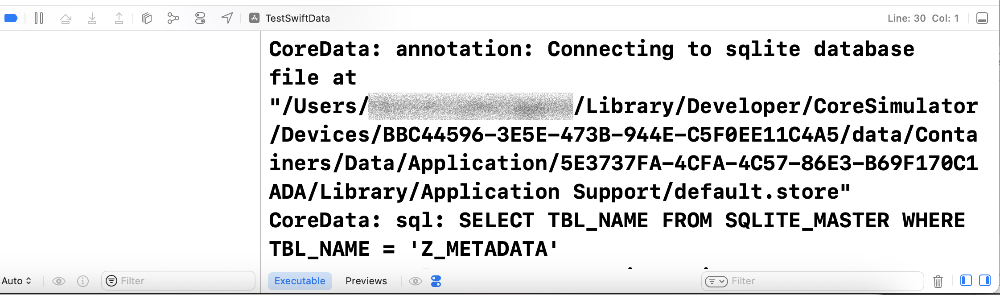
Avec SwiftData, si vous activez le débogage, le chemin et le nom du fichier de la base de données apparaîtront directement dans la sortie standard de Xcode.
Base de données SQLite sans bibliothèque ni ORM supplémentaire
Si vous travaillez avec une base de données que votre application se charge de copier dans le dossier Application Support, cette technique est pour vous.
La technique demande une petite instruction supplémentaire dans le code pour faire afficher le chemin complet par programmation dans la sortie standard de Xcode.
Ajoutez une instruction print() pour faire afficher le chemin où le fichier est ouvert.
do {
  let urlApplicationSupport = try FileManager.default.url(for: .applicationSupportDirectory, in: .userDomainMask, appropriateFor: nil, create: true)
  .appendingPathComponent("mabd.db")
  print(urlApplicationSupport)
} catch {
  print("Erreur inattendue : \(error)")
 }
file:///Users/monnom/Library/Developer/CoreSimulator/Devices/28799245-2240-4465-8EB6-8D0C65CA4784/data
/Containers/Data/Application/702898FC-6416-43B8-BB99-79365042F3CE/Library/Application%20Support/mabd.db
Vous pouvez maintenant ouvrir le fichier dans l'application de votre choix.
Commande dans le Terminal
La commande find dans le Terminal permet elle aussi de retrouver rapidement un fichier.
Attention : les fichiers dont le chemin contient le mot Bundle sont les fichiers originaux de l'application. Il n'ont pas pu être modifiés par l'application puisqu'ils sont en lecture seule.
/Users/monnom/Library/Developer/CoreSimulator/Devices/7A17BF42-9EB2-4EA7-BDAA-7620AAB825A3/data/Containers/Bundle/Application/E0067276-3A4D-41B1-82CA-D9AF2D3588F1/fichier.extension/factures.db
/Users/monnom/Library/Developer/CoreSimulator/Devices/7A17BF42-9EB2-4EA7-BDAA-7620AAB825A3/data/Containers/Data/Application/0E0A32CE-0579-4468-B58D-2962659D6074/Library/Application Support/fichier.extension
/Users/monnom/Library/Developer/CoreSimulator/Devices/3353EB31-5EE8-41E4-8082-EFD9CCE18842/data/Containers/Bundle/Application/DCC9B980-5AA2-411B-938A-2F7DE0ABA408/Factures.app/fichier.extension
/Users/monnom/Library/Developer/CoreSimulator/Devices/3353EB31-5EE8-41E4-8082-EFD9CCE18842/data/Containers/Data/Application/426763E8-E271-40DC-862A-E37F31501BD6/Library/Application Support/fichier.extension
Moniteur d'activité
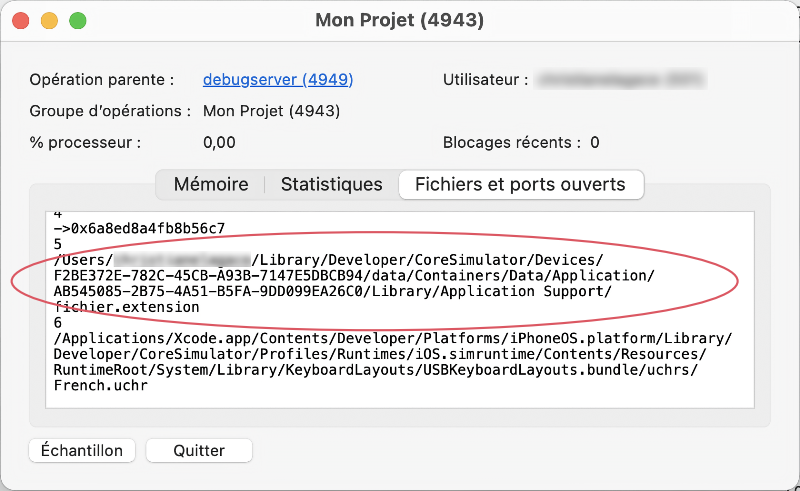
Le moniteur d'activité est un autre outil intéressant pour retrouver le chemin exact d'un fichier de l'application qui tourne dans le simulateur.
- Lancez votre application dans le simulateur.
- Ouvrez le moniteur d'activié (appuyez sur ⌘ Cmd+Espace puis entrez Moniteur).
- Retrouvez votre projet parmi les processus.
 - Cliquez sur le bouton Inspecter l'opération sélectionnée dans le haut de l'écran.
- Dans la fenêtre qui s'ouvre, cliquez sur l'onglet Fichiers et ports ouverts.
- Faites défiler l'écran jusqu'à ce que vous trouviez le fichier que vous recherchez. Vous verrez alors son chemin exact.

Démonstration pour afficher la base de données SQLite de SwiftData
Quand on développe une application qui interagit avec une base de données, il est essentiel de consulter la base de données régulièrement afin de constater que les opérations y sont bien réalisées.
Dans le cas d'une application iOS avec SwiftData, il y a ceci de particulier : l'emplacement de la base de données peut changer à chaque fois que l'application est installée.
Puisque le chemin pour retrouver la base de données est complexe et changeant, je vous propose une technique pour explorer facilement la base de données :
- D'abord, installez l'éditeur SQLite de votre choix, par exemple DbGate ou Valentina Studio.
- Vous devez rechercher la base de données dans le simulateur. Pour simplifier le travail, elle sera copiée à un endroit plus approprié, par exemple sur le bureau.
Je vous propose deux approches :
-
Utilisez le script Pyton fourni afin de copier toutes les bases de données SwiftData du simulateur.
ou - Rechercher le fichier dans le Finder : à partir du dossier
~/Library/Developer/CoreSimulator/Devicesque vous aurez placé dans les favoris à gauche de la fenêtre du Finder, recherchez le fichierdefault.store. - Copiez à l'endroit désiré les trois fichiers trouvés.
- Les données sont désormais visibles dans votre éditeur SQLite.
Sous DbGate :
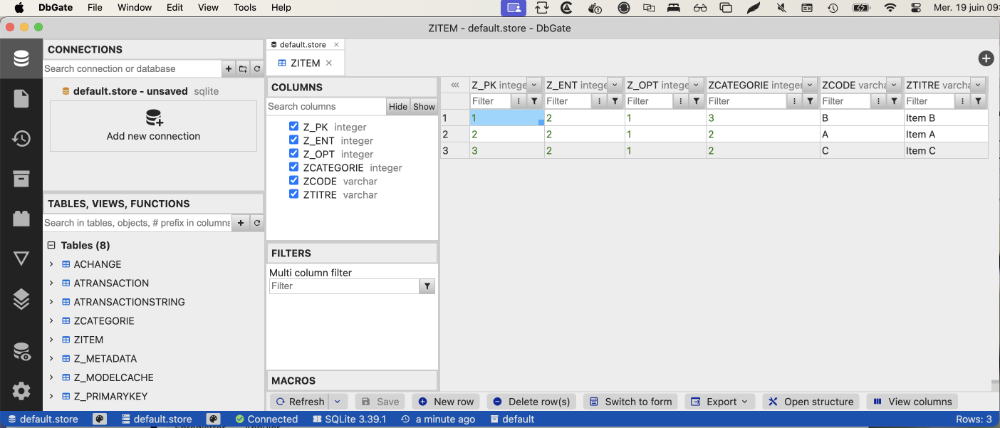
Attention : si vous ne voyez pas les tables qui correspondent à vos modèles, c'est probablement parce que vous avez ouvert le mauvais fichier default.store.
Le fichier ouvert pourrait être celui généré par une autre application ou encore celui qui fait partie de l'implémentation interne de SwiftData.
Récupérer les données d'une application à partir du iPhone
Lorsqu'une application installée sur un iPhone ou sur autre appareil mobile est en cours d'utilisation, il y a de fortes chances qu'elle enregistre des informations dans un ou plusieurs fichiers.
Il est possible de récupérer ces informations sur votre Mac.
- Branchez l'appareil mobile sur votre Mac à l'aide d'un câble.
- Ouvrez Xcode.
- Rendez-vous dans le menu Window / Devices and Simulators.
- Dans la zone de gauche, choisissez l'onglet Devices puis cliquez sur votre appareil mobile.
- Dans la zone du centre, cliquez sur le nom de l'application.
- Sous l'application, cliquez sur l'icône d'engrenage ou de points de suspension selon votre version de Xcode puis choississez Download Container.
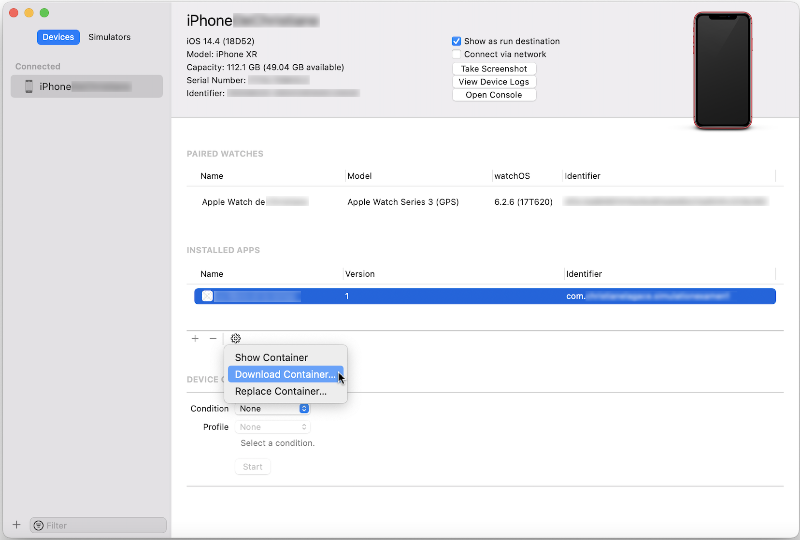 - Notez que parfois, Xcode affiche le message
The specified file could not be transferred. Ceci n'empêche pas le téléchargement du fichier.
- Dans le Finder, retrouvez le fichier téléchargé. Il portera l'extension .xcappdata.
- Faites un clic droit sur ce fichier puis choisissez Afficher le contenu du paquet.
 - Vous avez désormais une copie locale des données de l'application. Vous reconnaîtrez ici certains dossiers de l'application. Entre autres, on y retrouve la base de données SQLite créée par SwiftData.
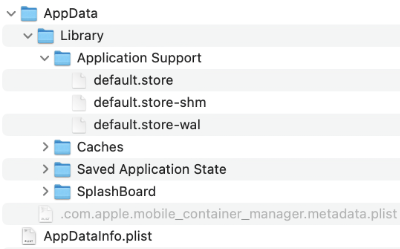 - Dans le cas où le dosseir
AppData/Library/Application Support n'est pas présent, essayez de refaire la procédure.
Libérer l'espace disque utilisé par les simulateurs de Xcode
Après un certain temps à programmer dans Xcode, il se peut que l'espace disque utilisé par les simulateurs devienne important.
Voici quelques techniques pour récupérer l'espace utilisé par les simulateurs devenus inutiles.
Évidemment, si vous supprimez des simulateurs, les configurations que vous avez réalisées dans différents périphériques virtuels seront perdues de même que les bases de données utilisées par vos applications.
Heureusement, si vos applications sont bien conçues, elles pourront recréer leurs bases de données lors de leur prochaine exécution. Par exemple, avec une base de données SwiftData, la base de données sera recréée à partir des modèles marqués par la macro @Model.
Commande xcrun simctl
Il existe une série de commandes qui débutent par xcrun simctl qui permettent de gérer les simulateurs de Xcode.
Pour réinitialiser les simulateurs et ainsi récupérer l'espace disque utilisé :
Remarquez que les sous-dossiers de /Users/monnom/Library/Developer/CoreSimulator/Devices seront recréés au prochain lancement d'un simulateur mais ils ne prendront plus autant de place.
Suppression des dossiers
Il est possible de libérer l'espace disque sans impact négatif sur Xcode en supprimant tout le contenu du dossier /Users/monnom/Library/Developer/CoreSimulator/Devices.
Ici encore, les dossiers seront recréés au prochain lancement d'un simulateur mais ils ne prendront plus autant de place.
Une fois les dossiers du simulateur supprimés, il faut tout de même lancer cette commande afin de réinitialiser les simulateurs.
Sans cette commande, le prochain lancement de votre application dans un simulateur vous donnerait l'erreur « Unable to boot device because it cannot be located on disk. ».
Suppression définitive d'un simulateur
Dans Xcode, rendez-vous dans le menu Window / Devices and simulators puis cliquez sur l'onglet Simulators.
Faites un clic droit sur le simulateur à supprimer puis choisissez Delete.
Réinstaller un simulateur
Une fois un simulateur supprimé, il n'est plus possible de l'utiliser pour tester une application.
Il est possible de remettre en place toute une série de simulateurs :
- Dans Xcode, rendez-vous dans le menu Xcode / Settings puis cliquez sur l'onglet Components.
- Vis-à-vis la version de iOS pour laquelle vous désirez développer, cliquez sur Update. Tous les simulateurs normalement installés pour cette version seront réinstallés.
Pour réinistaller un simulateur précis :
- Dans Xcode, rendez-vous dans le menu Window / Devices and simulators puis cliquez sur l'onglet Simulators.
- Cliquez sur le + au bas de l'écran.
- Sélectionnez le simulateur désiré puis cliquez sur Create.