La barre de navigation
Configurer le titre de l'application
Il est intéressant d'ajouter un titre dans la bare de navigation, dans le haut de la fenêtre d'une application mobile. Cette barre peut contenir le titre de l'application et possiblement des icônes ou du texte qui donnent accès à des fonctionnalités de votre choix.
Dans cette fiche :
NavigationStack
Avec SwiftUI, il est possible d'ajouter un titre en englobant le contenu de la vue dans un NavigationStack, qui est disponible depuis iOS 16.
Dans sa forme la plus simple, le titre de l'application sera fourni à l'aide de la méthode navigationTitle().
Notez que la vue NavigationView et sa méthode navigationBarTitle() sont obsolètes.
Voici donc comment définir le titre de l'application à l'aide de NavigationStack et navigationTitle().
struct ContentView: View {
  var body: some View {
    NavigationStack {
      Text("Hello, world!")
        .navigationTitle("Le titre")
    }
  }
}
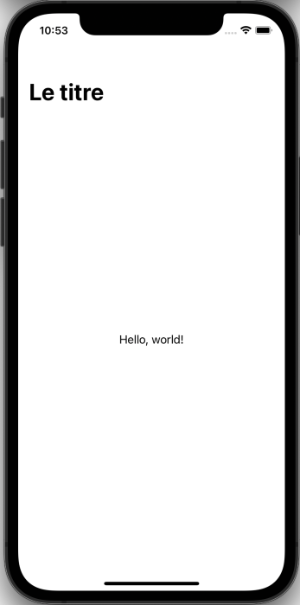
Dans les faits, une vue est rarement composée d'un seul élément.
Tout le contenu de la vue doit être à l'intérieur du NavigationStack.
On retrouvera généralement quelque chose du genre :
struct ContentView: View {
  var body: some View {
    NavigationStack {
      VStack {
        Text("Hello, world!")
        // ...
      }
      .navigationTitle("Le titre")
    }
  }
}
Titre plus petit
Si vous préférez un titre plus petit et centré, il est possible d'ajuster le code comme ceci :
struct ContentView: View {
  var body: some View {
    NavigationStack {
      VStack {
        Text("Hello, world!")
        // ...
      }
      .navigationTitle("Le titre")
      .navigationBarTitleDisplayMode(.inline)
    }
  }
}
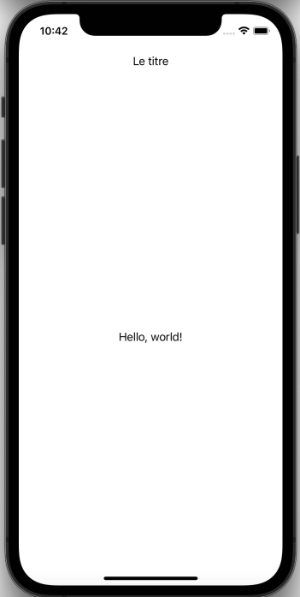
Visuellement, on obtiendra le même résultat en définissant un ToolbarItem avec l'emplacement .principal.
struct ContentView: View {
  var body: some View {
    NavigationStack {
      VStack {
        Text("Hello, world!")
        // ...
      }
      .toolbar(content: {
        ToolbarItem(placement: .principal, content: {
          Text("Le titre")
        })
      })
    }
  }
}
Où placer le .navigationTitle?
Il est important de placer le titre de l'application après le contrôle d'empilement principal, à l'intérieur du NavigationStack.
struct ContentView: View {
  var body: some View {
    NavigationStack {
      VStack {
        Text("Hello, world!")
        // ...
      }
      .navigationTitle("Le titre")
    }   // fin NavigationStack
  }
}
Notez que la vue principale devra être entièrement incluse dans le NavigationStack. Ceci ne fonctionnera pas :
struct ContentView: View {
  var body: some View {
    NavigationStack {
      Text("Hello, world!")
        .navigationTitle("Le titre")
    }
    VStack {
      Text("Hello, world!")
        .padding()
      Image("bonjour")
    }
  }
}
Pour plus d'information
« Working with Toolbar in SwiftUI ». AppCoda. https://www.appcoda.com/swiftui-toolbar/
Configurer les barres d'outils
Dans cette fiche :
Deux barres d'outils
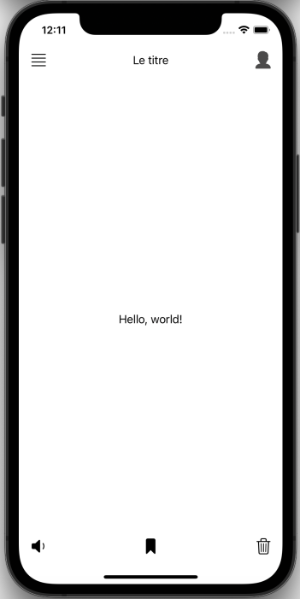
Il est possible d'ajouter du texte ou des icônes dans la barre de navigation (navigation bar) située dans le haut complètement de l'application. Cette barre est aussi appelée barre d'outils (toolbar). Sur macOS, elle s'appelle barre de titre (title bar).
Une seconde barre d'outils est disponible dans le bas de l'écran.
C'est la structure ToolbarItem qui permet de définir le contenu des barres d'outils.
Pour chaque ajout, on précisera la position à l'aide d'une de ces valeurs.
Emplacements sémantiques :
- automatic
- principal
- status
Emplacements selon le type d'action :
- primaryAction
- secondaryAction
- confirmationAction
- cancellationAction
- desctructiveAction
- navigation
Emplacements avec une position explicite :
- topBarLeading
- topBarTrailing
- bottomBar
- bottomOrnament
- keyboard
- accessoryBar
L'emplacement exact dépendra des options utilisées puisque certains se placent par exemple au centre par défaut mais se déplacent à gauche lorsqu'une autre option est centrée.
struct ContentView: View {
  var body: some View {
    NavigationStack {
      // contenu de la vue
      // ...
      .toolbar(content: {
        ToolbarItem(placement: .principal, content: {
          Text("Le titre")
        })
        ToolbarItem(placement: .topBarLeading, content: {
          //...
        })
        ToolbarItem(placement: .topBarTrailing, content: {
          //...
        })
        ToolbarItem(placement: .bottomBar, content: {
          //...
        })
        ToolbarItem(placement: .status, content: {
          //...
        })
        ToolbarItem(placement: .bottomBar, content: {
          //...
        })
      })   // fin .toolbar
    }   // fin NavigationStack
  }   // fin body
}   // fin ContentView
Code des barres d'outils dans son propre fichier
Afin de rendre le tout plus lisible, il est possible de placer le code des barres d'outils dans son propre fichier.
Le nom de la structure doit respecter LaCassePascal.
Le code sera placé dans un fichier qui porte le même nom que la structure, dans un dossier nommé Views.
struct ToolbarPrincipal: ToolbarContent {

  ...   // on pourrait ici déclarer des propriétés requises pour la barre d'outils

  var body: some ToolbarContent {
    ToolbarItem(placement: .principal, content: {
      Text("Le titre")
    })
    ToolbarItem(placement: .topBarLeading, content: {
      //...
    })
    ToolbarItem(placement: .topBarTrailing, content: {
      //...
    })
    ToolbarItem(placement: .bottomBar, content: {
      //...
    })
    ToolbarItem(placement: .status, content: {
      //...
    })
    ToolbarItem(placement: .bottomBar, content: {
      //...
    })
  }
}
Chaque vue pourra utiliser les barres d'outils ainsi codées et, si désiré, ajouter leurs propres barres d'outils.
NavigationStack {
  // contenu de la vue
  //...
  .toolbar {
    // texte ou icône propre à cette vue (si requis)
    ToolbarItem(... {
      //...
    })
    // textes ou icônes communs à plusieurs vues
    ToolbarPrincipal()
  }
}
Pour plus d'information
« Navigation bar swiftui ». Eon's swift blog. https://eon.codes/blog/2023/11/18/navigation-bar-swiftui/