Principes de développement d'une interface
Apple nous propose quelques grands principes à suivre pendant le développement d'une interface.
Par exemple :
- Il faut s'assurer que l'utilisateur voit tout le contenu important sans avoir à zoomer ni à faire défiler l'écran.
- Il faut utiliser des contrôles conçus pour les écrans tactiles.
- Il faut s'assurer que les éléments cliquables sont suffisamment éloignés des autes éléments pour qu'il soit facile de les atteindre avec un doigt.
Pour plus d'information
« UI Design Dos and Don’ts ». Apple. https://developer.apple.com/design/tips/
Les vues
Dans SwiftUI, tout ce qui apparaît à l'écran est une vue. En fait, les éléments visuels tels que Text() ou Image() sont vues puisqu'il s'agit de structures qui répondent au protocole View.
Par défaut, lors de la création du projet, une vue a déjà été créée pour vous : ContentView. Elle est placée dans le fichier ContentView.swift
Une vue peut définir un écran complet ou encore une petite partie d'écran.
Une vue peut contenir d'autres vues, que ce soient des vues fournies par SwiftUI, par exemple Text() ou Image(), ou encore des vues que vous aurez créées dans un autre fichier du projet.
Pour ajouter une vue dans un projet SwiftUI :
- Rendez-vous dans le menu File / New / File from Template.
- Cliquez sur SwiftUI View.
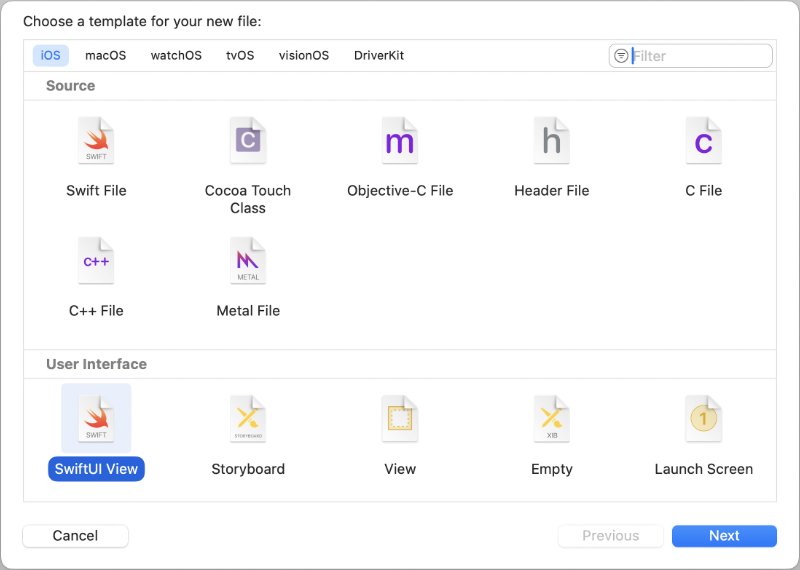
Le nom d'une vue doit respecter LaCassePascal.
De plus, il est d'usage de placer toutes les vues dans un dossier nommé Views.
Pour plus d'information
« View fondamentals ». Apple. https://developer.apple.com/documentation/swiftui/view-fundamentals
« Your First iOS and SwiftUI App: An App From Scratch (tutoriel vidéo) ». Ray Wenderlich. https://www.raywenderlich.com/17493408-your-first-ios-and-swiftui-app-an-app-from-scratch
Les modifieurs
Les modifieurs permettent de définir certains aspects de l'apparence d'une vue.
On placera le modifieur juste après le nom de la vue. Il peut être placé sur la même ligne ou encore sur la ligne suivante, décallé d'une tabulation.
Liste des modifieurs
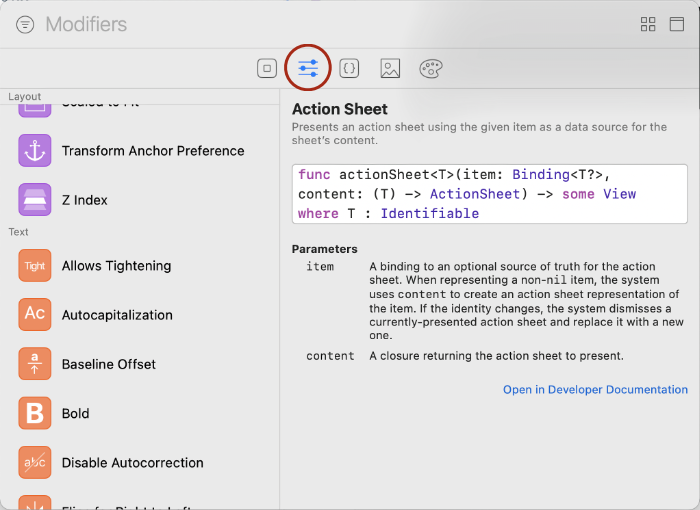
Tous les modifieurs sont disponibles à partir de la bibliothèque d'objets.
Une fois la fenêtre de la bibliothèque ouverte, cliquez sur le deuxième icône. Les modifieurs apparaîtront dans la colonne de gauche, classés selon la vue à laquelle ils s'appliquent.
Répérez le modifieur désiré puis faites-le glisser dans l'éditeur de code à l'endroit désiré.
Paramètres, types prédéfinis et types dynamiques
Certains modifieurs attendent des paramètres, d'autres pas.
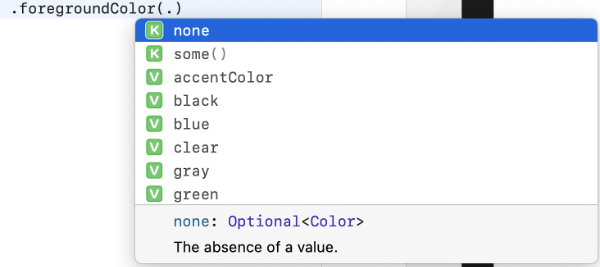
Lorsqu'un paramètre est attendu, Xcode pourra faire des suggestions à l'aide de sa fonctionnalité d'autocomplétion.
Il y a souvent des valeurs prédéfinies qui peuvent être utilisées. Il s'agit de valeurs définies dans des énumérations. À chaque fois qu'il est possible d'utiliser une valeur prédéfinie, il est préférable de l'utiliser plutôt que d'entrer un nombre.
Pour connaître ces valeurs, ouvrez la parenthèse qui suit le modifieur, entrez le point caractéristique pour utiliser une énumération et choisissez parmi les valeurs proposées.
Types dynamiques
Pour la taille du texte, il est conseillé d'utiliser un type dynamique, c'est-à-dire un mot qui représente une taille qui sera automatiquement ajustée selon le réglage de taille de police choisi par l’usager sur son appareil.
Enchaînements
Chaque modifieur retourne une instance d'une vue. Ceci nous permet d'enchaîner plusieurs modifieurs d'affilée.
Text("Hello, world!")
  .padding()
.font(.title)
.foregroundColor(.gray)
.overlay(
RoundedRectangle(cornerRadius: 20)
.stroke(Color.purple, lineWidth: 5)
)
Notez que l'ordre d'apparition des modifieurs peut avoir une influence sur le résultat final.
Par exemple, si on ajoute un padding avant une bordure comme dans l'extrait de code précédent, la bordure sera appliquée sur le texte ET le padding donc elle ne sera pas collée au texte.

Et si on applique le padding après la bordure :
Text("Hello, world!")
  .font(.title)
  .foregroundColor(.gray)
  .overlay(
    RoundedRectangle(cornerRadius: 20)
    .stroke(Color.purple, lineWidth: 5)
  )
  .padding()

Type entrant et type sortant
Certains modifieurs s'appliquent à tout ce qui répond au protocole View.
D'autres ne s'appliquent qu'aux vues d'un type précis, par exemple le modifieur [bold()](https://developer.apple.com/documentation/swiftui/text/bold()) ne s'applique qu'aux vues de type Text.
Il en va de même pour le type retourné par les modifieurs. Certains retournent une instance d'une structure précise, par exemple Text, alors que d'autres retournent une instance du protocole View.
Dans le cas où le modifieur retourne un View, il ne pourra être suivi que par des modifieurs qui s'appliquent à n'importe quel View. Si vous avez besoin d'un modifieur qui s'applique seulement à un Text, il faudra le placer avant ceux qui retournent un View.
Si l'ordre n'est pas le bon, vous obtiendrez un message du genre « Value of type 'some View' has no member 'bold' ».

Retrouver le type retourné par un modifieur
Pour connaître le type sortant des modifieurs directement dans Xcode :
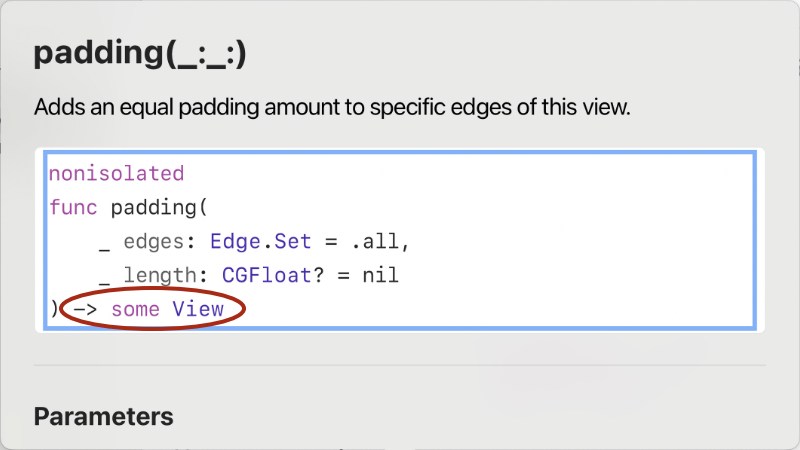
- Dans votre code, faites un clic droit sur le modifieur désiré puis choisissez Show Quick Help.
- On voit ici que la valeur de retour de
padding()est de typesome View. Sans entrer dans les détails techniques, retenez que le motsomeest utilisé devant un protocole.
Pour plus d'information
« Configuring Views ». Apple. https://developer.apple.com/documentation/swiftui/configuring-views
Les contrôles d'empilement (VStack, HStack, ZStack)
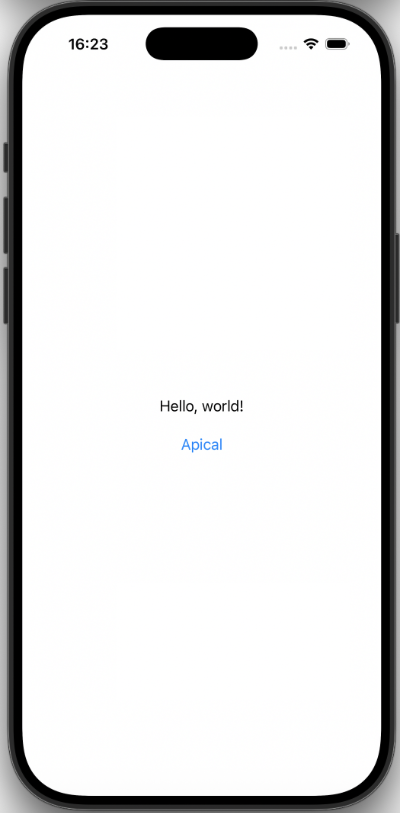
Si une vue contient plusieurs vues, par exemple deux vues de type Text, elles doivent être placées dans une vue invisible qu'on appellera contrôle d'empilement (stack).
Les contrôles d'empilement dictent comment les vues seront positionnées l'une par rapport à l'autre.
Il en existe trois principaux :
- VStack (l'une sous l'autre)
- HStack (l'une à côté de l'autre)
- ZStack (l'une par-dessus l'autre, par exemple une image par-dessus une zone rectangulaire)
VStack {
    Text("Hello, world!")
        .padding()
    Link("ProfInfo",
        destination: URL(string: "https://mobile1.profinfo.ca")!)
 }
Paramètres des contrôles d'empilement
Les contrôles d'empilement peuvent recevoir des paramètres pour ajuster leur apparence.
Par exemple, on pourrait forcer un espacement entre les éléments d'un VStack.
ou aligner à gauche les éléments empilés :
Pour plus d'information
« Plan Your Layout Hierarchy ». Apple. https://developer.apple.com/documentation/swiftui/building-layouts-with-stack-views
« Working with Stacks in SwiftUI ». Learn app making. https://learnappmaking.com/stacks-vstack-hstack-swiftui-how-to/
« Adjusting the space between views ». Apple. https://developer.apple.com/tutorials/swiftui-concepts/adjusting-the-space-between-views
« SwiftUI Tutorial: Layout Tools ». Karin Prater. https://karinprater.medium.com/swiftui-tutorial-layout-tools-211b9663befe
Les espaceurs (Spacer)
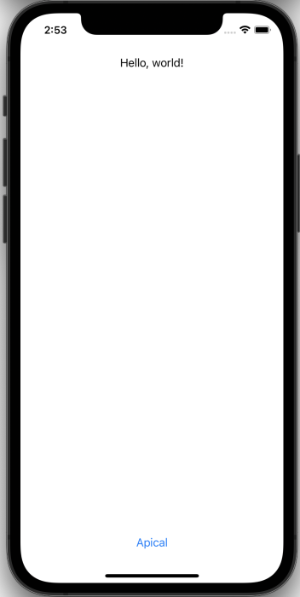
La structure Spacer() permet d'ajouter un espaceur (en anglais spacer) afin d'ajouter de l'espace automatiquement avant, après ou entre des vues afin de remplir l'écran.
Il s'utilisent à l'intérieur d'un HStack ou d'un VStack.
VStack {
    Text("Hello, world!")
        .padding()
    Spacer()
    Link("Notes de cours",
        destination: URL(string: "https://mobile1.profinfo.ca")!)
        .padding()
}
Dans cet exemple, les modifieurs padding() assurent que le contrôle ne soit pas collé au bord de l'écran et le Spacer() ajoute l'espace requis entre les deux vues pour remplir l'écran en hauteur.
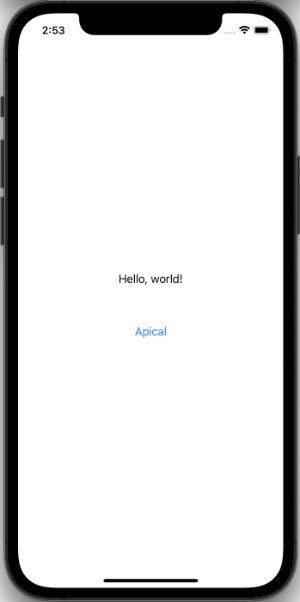
Il est possible d'appliquer des modifieurs à un Spacer() pour contrôler sa taille et son apparence.
VStack {
  Text("Hello, world!")
    .padding()
  Spacer()
    .frame(height: 25)
  Link("ProfInfo",
        destination: URL(string: "https://mobile1.profinfo.ca")!)
    .padding()
}
Les formes et le dessin
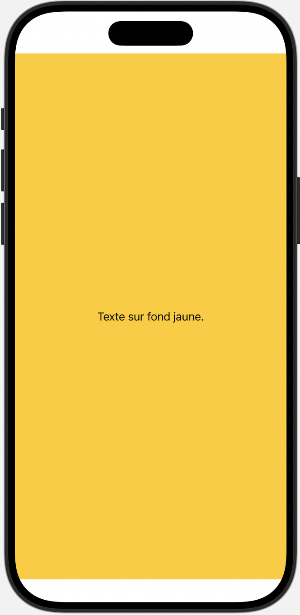
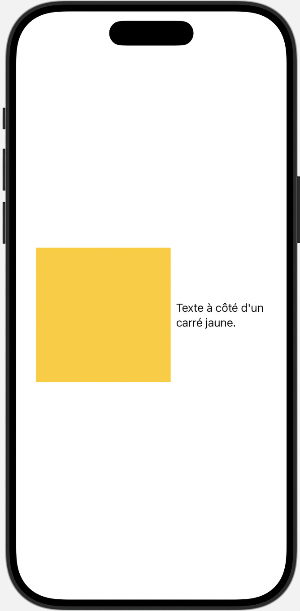
SwiftUI propose quelques formes prédéfinies : Rectangle, RoundedRectangle, Capsule, Ellipse, Circle.
Voici quelques exemples d'utilisation.
HStack {
  Rectangle()
    .fill(.yellow)
    .frame(width: 200, height: 200)

  Text("Texte à côté d'un carré jaune.")
 }
Pour plus d'information
« SwiftUI’s built-in shapes ». Hacking with Swift. https://www.hackingwithswift.com/quick-start/swiftui/swiftuis-built-in-shapes