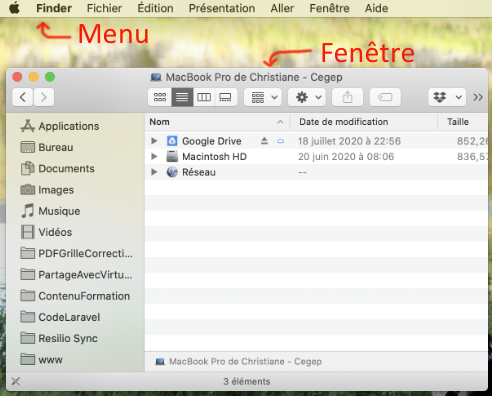
Un peu d'information et de vocabulaire sur la fenêtre Mac vous aidera à bien comprendre les étapes pour réaliser les tâches courantes.
Menu
Le menu de l'application active apparaît toujours dans le haut de l'écran, peu importe la taille de la fenêtre. Il n'est pas rare d'avoir un menu complètement détaché de la fenêtre.
Quai (Dock)
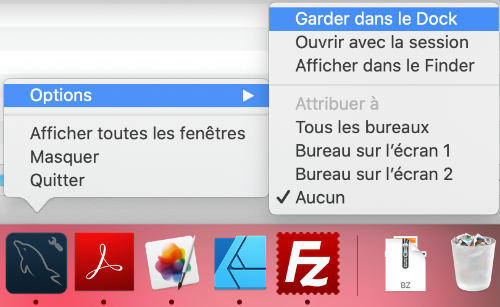
Le Quai est cette barre, généralement située au bas de l'écran, qui affiche la liste des applications ouvertes ou gardées dans le Quai.
Les applications ouvertes ont un point noir sous leur icône.
Le Quai est utile notamment pour passer d'une application à l'autre.

Garder dans le Quai
Il est possible de faire en sorte qu'une application demeure dans le Quai même lorsqu'elle n'est pas ouverte. Ceci facilitera son ouverture par la suite.
Pour y arriver :
- Clic droit sur son icône
- Options
- Garder dans le Dock
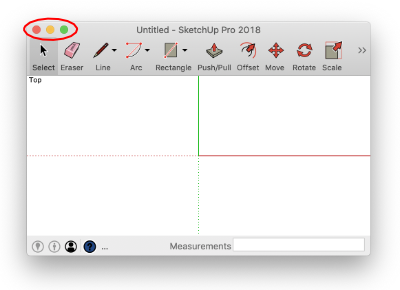
Sous Mac, les boutons pour ajuster rapidement la taille d'une application sont situés dans le coin supérieur gauche de la fenêtre de l'application.
Refermer une application

Le bouton rouge a une signification évidente : il permet de refermer une application.
Son équivalent avec le clavier : ⌘ Cmd+W
Minimiser une application
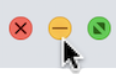
Un clic sur le bouton jaune permet de conserver l'application ouverte mais de libérer l'espace qu'elle prend à l'écran.
Son équivalent avec le clavier : ⌘ Cmd+M
Une fois l'application minimisée, vous pouvez y accéder de nouveau en cliquant sur son icône dans le Quai (Dock) ou encore en basculant entre les applications à l'aide des touches ⌘ Cmd+⇥ Tab.
Afficher une application en plein écran
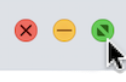
Le bouton vert permet d'afficher l'application de façon à ce que sa fenêtre prenne tout l'espace disponible sur l'écran.
Son équivalent avec le clavier : ⌘ Cmd+⌃ Ctrl+F
Pour accéder au Dock, qui est désormais caché, il suffit de déplacer la souris tout en bas de l'écran et le Dock apparaîtra.
C'est la même chose pour la barre de menu : placez la souris en haut de l'écran et la barre de menu sera visible, le temps que vous accédiez à l'option désirée.
Agrandir une application sans cacher le Dock ni la barre de menu
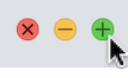
Voici une fonctionnalité mal connue et pourtant très intéressante, particulièrement pour les utilisateurs de Windows qui sont déroutés devant la fonctionnalité d'agrandissement pleine page de Mac.
Si vous maintenez enfoncée la touche ⌥ Option pendant que vous cliquez sur le bouton vert, l'icône se changera en +. Ceci indique que la fenêtre sera agrandie pour prendre tout l'espace disponible sans cacher la barre de menu ni le dock.
Vous obtiendrez le même résultat par un double-clic sur la barre de titre de la fenêtre.
Spotlight
Pour lancer Spotlight, appuyez sur ⌘ Cmd + Espace ou appuyez sur l’icône de loupe  dans le coin supérieur droit de l’écran.
Attention : ne maintenez pas les touches ⌘ Cmd + Espace enfoncées trop longtemps car ceci activera plutôt Siri.
Spotlight pour lancer une application
Pour lancer une application avec Spotlight :
- Appuyez sur ⌘ Cmd + Espace
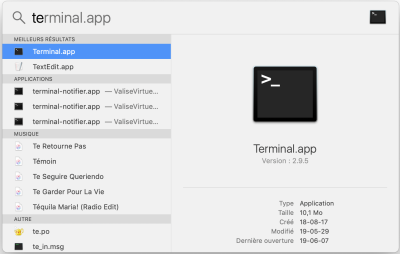
- Commencez à taper le nom de l'application. Spotlight vous fera des suggestions à mesure qu'il trouve des correspondances avec les lettres entrées.
- Lorsque l'application désirée est entrée, appuyez sur Entrée
Dans cet exemple, le terminal est apparu comme suggestion principale après avoir tapé seulement deux lettres.
Spotlight pour trouver un fichier
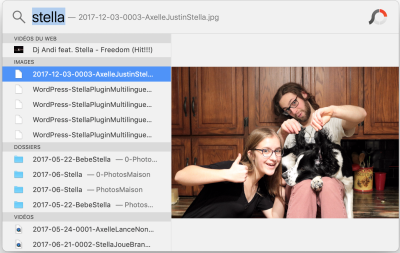
Vous recherchez une photo de votre chien Stella ? Ouvrez Spotlight et commencez à taper le nom du fichier de la photo.
Si le fichier n'apparaît pas assez rapidement à votre goût, naviguez dans la liste de suggestion à l'aide des flèches. Spotlight vous affichera un aperçu de ce qui est sélectionné. Appuyez sur Entrée lorsque vous aurez trouvé la photo recherchée.
Spotlight pour trouver un site Web, une chanson, un contact
Vous comprenez maintenant à quel point Spotlight est versatile. Utilisez-le pour rechercher n'importe quoi sur votre ordinateur ou sur le Web.
Afficher la hiérarchie du dossier dans le bas de l’écran (Barre de chemin - Path bar)
- Ouvrez le Finder.
- Rendez-vous dans le menu Présentation.
- Cliquez sur Afficher la barre du chemin d'accès ou faites ⌘ Cmd+⌥ Option+P.
Dans le bas de la fenêtre du Finder, vous verrez une barre qui montre chacun des dossiers qui ont été traversés pour se rendre au dossier affiché.
Un double-clic sur un de ces dossiers permet d'accéder à ce dossier, ce qui facilite grandement la navigation.
Afficher la liste des dossiers en premier, suivie de la liste des fichiers
Par défaut, le Finder présente tous les fichiers et dossiers ensemble, en ordre alphabétique.
Si vous préférez, vous pouvez configurer le Finder pour que les dossiers apparaîssent en premier, suivis par les fichiers.
- Ouvrez le Finder.
- Rendez-vous dans le menu Finder / Réglages.
- Cliquez sur l'onglet Avancé.
- Dans la zone Afficher les dossiers en haut, cochez Dans les fenêtres lors d'un tri par nom.
Limiter les recherches au dossier actuel et à ses sous dossiers
Par défaut, une recherche dans le Finder recherchera dans tous les dossiers du Mac.
Si, comme moi, vous préférez que la recherche soit circonscrite au dossier actuel et à ses sous dossiers :
- Ouvrez le Finder.
- Rendez-vous dans le menu Finder / Réglages.
- Cliquez sur l'onglet Avancé.
- Dans la zone En effectuant une recherche, choisissez Rechercher dans le dossier actuel.
Ajouter des raccourcis et emplacements dans la barre latérale
- Ouvrez le Finder.
- Rendez-vous dans le menu Finder / Réglages.
- Dans l'onglet Barre latérale, cochez les raccourcis et emplacements désirés (ex : Bureau).
- Les raccourcis et emplacements cochés sont désormais accessibles directement à partir de la barre latérale du Finder.
Afficher les extensions de fichiers
- Ouvrez le Finder.
- Rendez-vous dans le menu Finder / Réglages.
- Dans l'onglet Avancé, cochez Afficher toutes les extensions de fichiers.
Afficher les disques externes sur le bureau
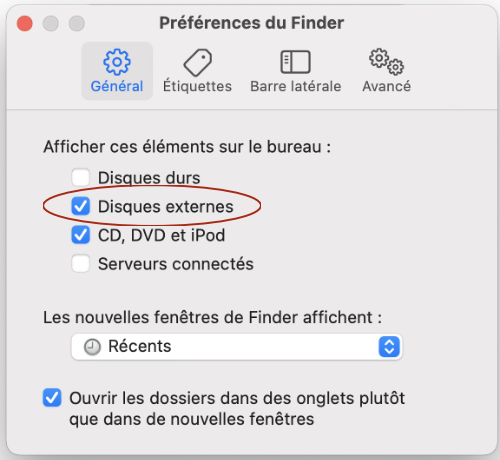
J'aime bien que les disques amovibles que je branche à mon Mac apparaissent sur le bureau. Ceci me permet notamment d'utiliser la corbeille pour éjecter ces disques.
Pour réaliser cette configuration :
- Ouvrez le Finder.
- Rendez-vous dans le menu Finder / Préférences.
- Dans l'onglet Général, zone Afficher ces éléments sur le bureau, cochez Disques externes.
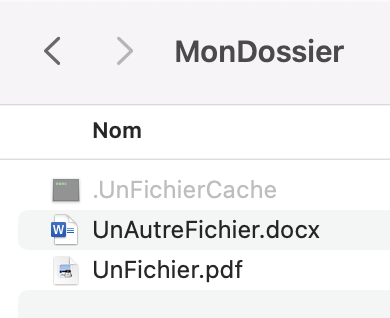
Les fichiers dont le nom débute par un point (en anglais : dot files) sont des fichiers cachés.
D'autres fichiers ou dossiers ne débutent pas par un point mais ils sont considérés comme cachés par le système. C'est le cas par exemple pour le dossier Bibliothèque (Library) de chaque usager.
Par défaut, ces fichiers et dossiers ne sont pas affichés dans le Finder.
Afficher / cacher les fichiers et dossiers cachés
Raccourci-clavier
Pour voir les fichiers et dossiers cachés, appuyez sur les touches ⌘ Cmd + ⇧ Maj + ..
Ils seront affichés à chaque fois que vous ouvrez le Finder et ce, tant que vous ne donnez pas l'ordre inverse.
Refaites cette combinaison de touches pour ne plus les voir.
Commande dans le Terminal
Il est également possible d'obtenir le même résultat à l'aide de cette commande dans le Terminal.
Vous entrez cette commande une seule fois. Après, les fichiers cachés seront toujours visibles dans le Finder.
Lister les fichiers cachés dans le Terminal
Peu importe les configurations du Finder, il est possible en tout temps de voir les fichiers cachés à partir d'une fenêtre Terminal à l'aide de la commande ls avec l'argument -a (qui veut dire all).
monnom@MacBook-Pro-de-MonNom MonDossier % ls
UnAutreFichier.docx     UnFichier.pdf

monnom@MacBook-Pro-de-MonNom MonDossier % ls -a
.      .UnFichierCache         UnFichier.pdf
..     UnAutreFichier.doc
Installation sur un Mac à partir de fichiers .zip, .pkg, .dmg ou .app
La façon la plus simple pour installer une application sur un Mac, c'est à partir de l'App Store. L'installation à partir de l'App Store nécessite simplement un compte chez Apple. Vous n'avez pas besoin de détenir le privilège d'administration sur votre ordinateur.
Si l'application dont vous avez besoin n'est pas disponible sur cette plateforme, vous pourrez tout de même l'installer à partir d'un fichier téléchargé.
Les étapes seront différentes selon l'extension du fichier que vous aurez téléchargé.
Attention : l'installation à partir d'un fichier téléchargé nécessite généralement le mot de passe de l'administrateur sur l'ordinateur.
Fichier .zip
Avec un fichier .zip, vous devez commencer par le décompresser. Ceci se fait par un simple double-clic. Vous obtiendrez un dossier qui contient les fichiers décompressés. Il s'agira probablement de fichiers dont l'extension est .dmg ou .pkg. Ils pourraient également contenir directement un fichier .app.
Fichier .dmg
Les fichiers .dmg (Disk iMaGe, ou en français image disque) permettent d'effectuer l'installation d'une application sur un Mac à l'aide d'un double-clic.
Une fois un fichier .dmg lancé, l'image du disque est montée (donc visible dans le Finder comme s'il s'agissait d'un disque externe) et l'installation débute automatiquement.
La première étape effectuée consiste généralement en la vérification du checksum pour assurer que le contenu n'a pas été modifié par une tierce partie.
Certains .dmg contiennent directement un fichier .app. D'autres contiennent un .pkg (voir prochaine section).
À la fin du processus d'installation, une fenêtre Finder apparaitra, avec une apparence différente de ce qu'on voit habituellement.
Si le .dmg contenait un .app, vous verrez l'application à gauche et le dossier Applications à droite. Faites glisser l'application dans le dossier, directement à partir de cette fenêtre, et le tour est joué.
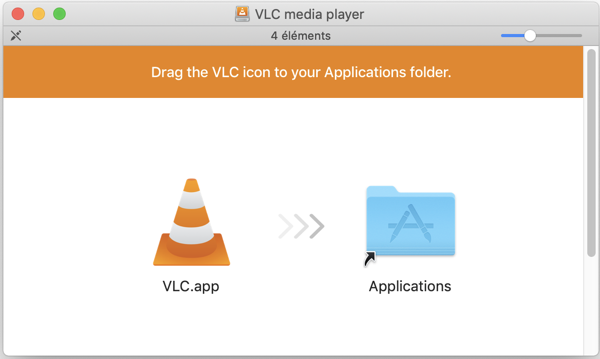
Vous devez finalement aller dans le Finder pour éjecter l'image disque.
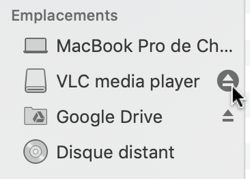
Il est à noter qu'on retrouve parfois des fichiers .dmg qui contiennent un fichier .pkg. Il faut à ce moment double-cliquer sur le .pkg pour poursuivre le processus (voir la section qui suit).
Fichier .pkg
Les fichiers .pkg (PacKaGe, ou en français paquet) contiennent généralement des scripts utilisés pour effectuer l'installation.
Un double-clic sur un fichier .pkg lancera le programme d'installation de macOS.
Fait intéressant, vous pouvez consulter la liste des fichiers contenus dans le .pkg à partir du programme d'installation en allant dans le menu Fichier / Afficher les fichiers. Ceci n'est cependant pas nécessaire pour procéder à l'installation.
Pour lancer l'installation, cliquez sur Continuer dans le programme d'installation et suivez les étapes.
Notez que les scripts inclus dans un fichier .pkg se chargent généralement de copier l'application dans le dossier Applications.
Fichier .app
Les fichiers .app constituent les applications en tant que telles. Ils peuvent fonctionner à partir de n'importe quel dossier mais ils sont généralement regroupés dans le dossier /Applications, directement sous Macintosh HD.
Installation sur un Mac sans les droits d'administrateur
Si vous n'êtes pas administrateur de votre ordinateur, vous pourriez tout de même réussir à installer certaines applications.
AppStore
À partir de l'AppStore, il n'y a pas de problème. Vous avez besoin d'un compte chez Apple. Le processus d'installation se chargera de copier le fichier .app, qui représente l'application, dans le dossier /Applications et ce, même si vous ne détenez pas le privilège d'administration de l'ordinateur.
Fichier téléchargé
Si vous tentez une installation à partir d'un fichier téléchargé, tout dépend du type du fichier que vous avez en main.
Fichier .app
Un fichier .app est l'application en tant que telle. Ce fichier peut être placé n'importe où sur votre ordinateur.
L'endroit de prédilection est le dossier /Applications mais vous devez déternir les droits d'administration sur l'ordinateur pour y copier des fichiers.
Si vous ne détenez pas ces droit, un endroit intéressant est le dossier Applications sous votre dossier personnel (/Users/monnom/Applications).
Fichier .dmg
Les fichiers .dmg sont la solution la plus répendue pour installer un fichier à partir du Web.
Pour effectuer une installation sans détenir les droits d'administration, suivez ces étapes :
- Ouvrez le Finder puis double-cliquez sur le fichier.
- Lorsqu'une fenêtre vous invite à faire glisser le .app dans le dossier
/Applications, NE LE FAITES PAS!
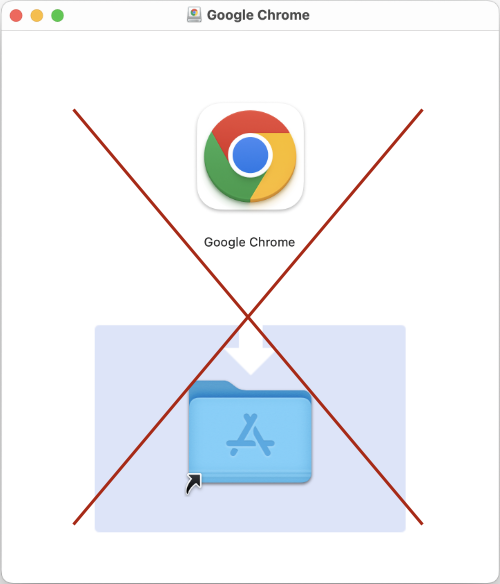 - Dans cette fenêtre, faites un clic droit sur l'icône qui représente l'application puis choisissez Copier.
- Ouvrez une nouvelle fenêtre Finder.
- Rendez-vous dans le dossier désiré (ex :
/Users/monnom/Applications) puis faites clic droit / Coller.
Fichier .pkg
Avec un fichier .pkg, c'est un peu plus complexe. De plus, puisque ce type de fichier est souvent utilisé pour sa capacité à inclure des scripts, il est posssible que la simple copie du fichier .app ne soit pas suffisante.
Ça vaut tout de même le coup d'essayer.
Ouvrez une fenêtre Terminal puis lancez la commande suivante pour extraire le contenu du fichier :
Par exemple, pour extraire dans le dossier tempo (qui ne doit pas exister pour le moment) le contenu du fichier MicrosoftOfficeInstaller.pkg qui est présentement dans le dossier des téléchargements :
Vous pouvez maintenant ouvrir le dossier tempo dans Finder. Malheurseusement, dans le cas présenté ici (comme c'est souvent le cas), le fichier .pkg contenait d'autres fichiers .pkg qui, eux, ne pouvaient pas être traités par la commande pkgutil.
Lancer une application qui ne provient pas de l'AppStore
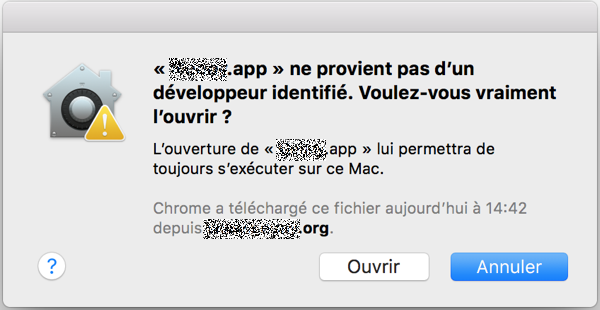
La première fois que vous tentez d'ouvrir une application qui ne provient pas de l'AppStore, vous pourriez avoir un avertissement du genre « Impossible d'ouvrir l'application, car cette app provient d'un développeur non identifié. ».
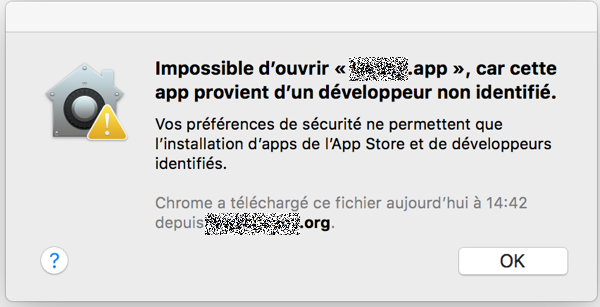
Selon votre version de macOS, vous pourriez plutôt obtenir le message « Élément xyz.app non ouvert. Apple n'a pas pu vérifier que xyz.app ne contient pas de logiciels malveillants susceptibles d'endommager votre Mac ou de porter atteinte à la confidentialité de vos données. »
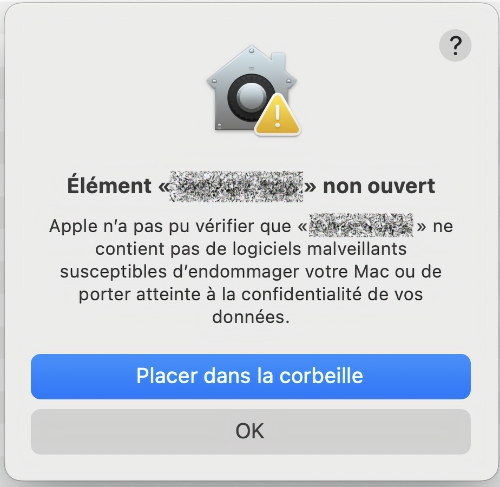
Pour ouvrir tout de même cette application, parfois cette technique est suffisante :
- Dans le Finder, rendez-vous dans le dossier qui contient le fichier .app de l'application (il s'agit généralement du dossier
Applicationsqui apparaît dans la zone de gauche du Finder). - Faites un clic droit sur le fichier puis choisissez Ouvrir.
- Un fenêtre vous indiquera que l'application ne provient pas d'un développeur identifié. Cliquez sur Ouvir pour l'ouvrir malgré tout.
Si l'application est toujours bloquée et que vous savez qu'elle ne pose pas de danger pour votre ordinateur, vous pouvez l'ouvrir en suivant ces étapes :
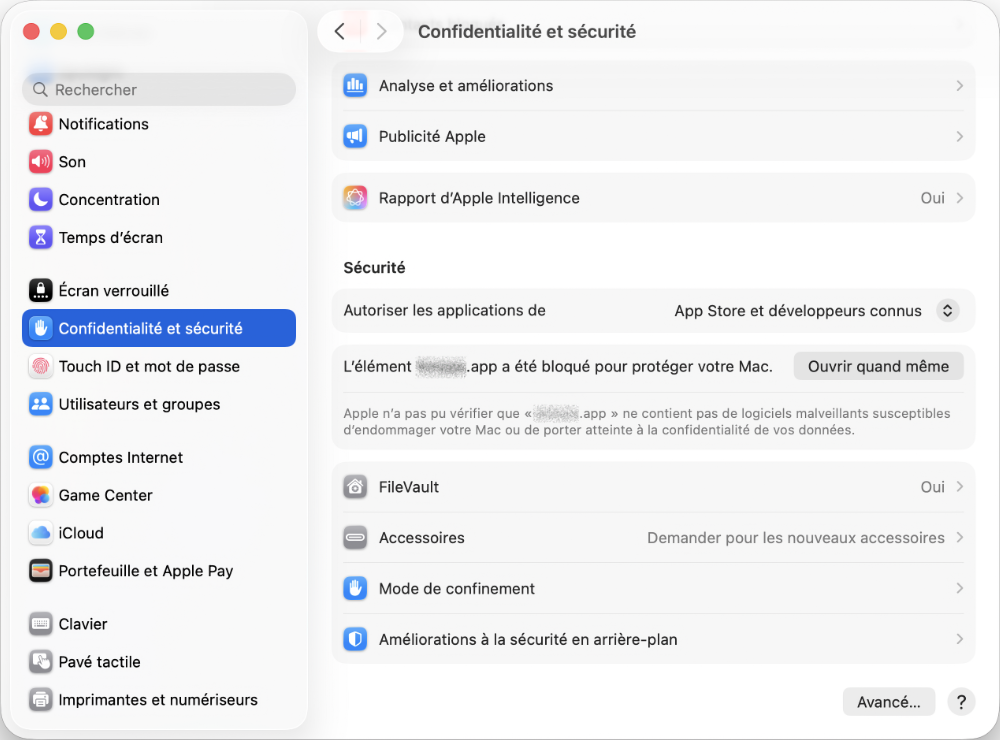
- Rendez-vous dans le menu / Réglages système / Confidentialité et sécurité.
- Faites défiler l'écran jusqu'à la section Sécurité.
- Si vous voyez le message « L'élément xyz.app a été bloqué pour protéger votre Mac », cliquez sur Ouvrir quand même.
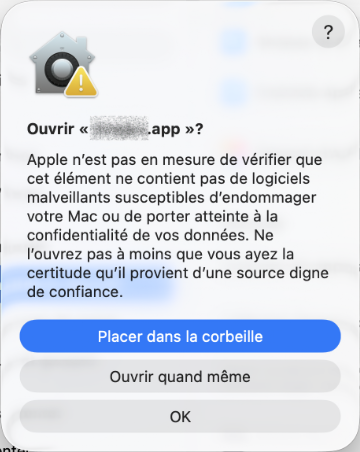
 - Dans la fenêtre qui apparaît, appuyez à nouveau sur Ouvrir quand même.
La prochaine fois que vous ouvrirer l'application, tout se passera sans problème et aucun avertissement ne sera affiché.
Effectuer une impression d'écran, incluant la possibilité d'une page Web plus longue que l'écran!
Sous MacOS, différentes techniques vous permettent d'effectuer une impression d'écran de l'écran complet ou d'une partie de l'écran.
Certaines fonctionnalités sont incluses directement dans le système d'exploitation alors que d'autres nécessitent l'installation d'un outil supplémentaire.
Enregistrer l'impression d'écran sur le bureau
Pour effectuer une impression d'écran sous Mac sans avoir à installer quoi que ce soit :
Appuyez sur⌘ Command+⇧ Shift+3 pour obtenir une image de l'écran en entier.
ou
Appuyez sur ⌘ Command+⇧ Shift+4 pour sélectionner une partie de l'écran. Le curseur de la souris se transformera en objectif pour vous indiquer que vous pouvez débuter la sélection de ce qui sera enregistré sur l'image.

L'image est enregistrée directement sur le bureau. Vous pouvez la copier/coller ou simplement la faire glisser à l'endroit désiré.
Placer l'impression d'écran dans le presse-papier
Si vous préférez que l'image soit conservée dans le presse-papier, vous devez ajouter la touche ⌃ Control.
Appuyez sur⌘ Command+⌃ Control+⇧ Shift+3 pour obtenir une image de l'écran en entier.
ou
Appuyez sur ⌘ Command+⌃ Control+⇧ Shift+4 pour sélectionner une partie de l'écran. Le curseur de la souris se transformera en objectif pour vous indiquer que vous pouvez débuter la sélection de ce qui sera enregistré sur l'image.
Vous pouvez coller le contenu du presse-papier à l'endroit désiré.
Impression d'écran qui contient le curseur
Il est possible de faire une impression d'écran dans laquelle le curseur apparaîtra. Ceci est pratique, notamment, si on veut une impression d'écran qui contient une bulle d'aide (qui n'apparait que lorsque la souris survole un élément).
Ici aussi, les outils requis sont installés de base sur votre Mac.
- Lancez l'utilitaire Aperçu (Preview en anglais).
- Dans le menu en haut de la fenêtre, rendez-vous dans Fichier / Effectuer une capture d'écran / À partir de l'écran entier.
- Vous disposez d'environ 10 secondes pour placer la souris à l'endroit désiré. L'impression d'écran sera déclenchée automatiquement.
Impression d'écran d'une page Web qui fait plus d'un écran de long
Dans Google Chrome, il existe un petit utilitaire qui permet de générer une image d'une page Web complète. On dira qu'on fait une impression d'écran avec scroll.
Pour y arriver, ouvrez les outils de développement de Chrome. Trois techniques permettent d'y arriver :
- clic sur les trois points verticaux à droite de la barre d'URL / Plus d'outils / Outils de développement
ou - clic droit dans une page Web / Inspecter
ou - à l'aide du raccourci-clavier ⌘ Cmd+⌥ Option+I.
Ouvrez ensuite la fenêtre de commande des outils de développement :
- clic sur les trois points verticaux à droite de la fenêtre des outils de développement / Exécuter la commande (en anglais : Run command)
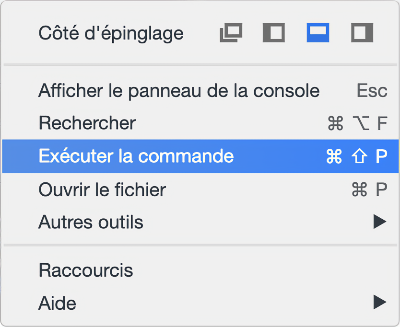
ou - à l'aide du raccourci-clavier ⌘ Cmd+⇧ Maj+P.
Inscrivez screenshot.
Si vous n'obtenez aucun résultat, inscrivez plutôt le mot capture.
L'option Effectuer une capture d'écran en taille réelle (en anglais : Capture full size screenshot) générera une image de la page Web complète, incluant ce qui déborde de la fenêtre.
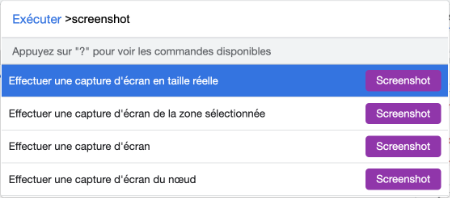
L'image générée apparaîtra dans la zone de téléchargement au bas de l'écran de Chrome.
Accéder à certains dossiers système
Certains dossiers système ne sont pas disponibles directement à partir des dossiers affichés dans le Finder. À preuve, si vous ouvrez le dossier Racine du Mac, qui peut porter un nom du genre APPLE SSD ou encore Macintosh HD, vous ne verrez pas par défaut les dossiers etc ou usr. ou encore pour le dossier /Users/monnom/Library.
Pour accéder à ces dossiers, deux solutions s'offrent à vous :
- Rendez-vous dans le menu Aller / Aller au dossier puis entrez le nom du dossier désiré.
Contrôler quelles applications sont lancées au démarrage
Certaines applications sont si utiles qu'il est intéressant qu'elles soient lancées automatiquement au démarrage de votre Mac.
À l'inverse, d'autres sont lancées automatiquement mais vous ne vous en servez qu'à l'occasion. Il serait préférable de ne pas les lancer au démarrage afin de ne pas alourdir le processus.
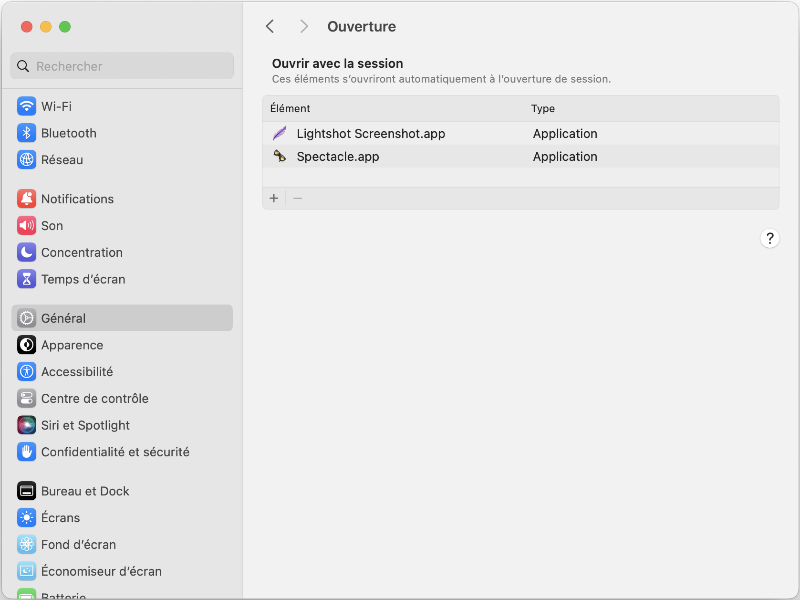
Pour contrôler quelles applications sont lancées automatiquement ou non lors du démarrage de l'ordinateur, suivez ces étapes :
- Rendez-vous dans le menu / Réglages système / Général.
- Cliquez sur l'onglet Ouverture.
- Pour qu'une application soit lancée automatiquement au démarrage, cliquez sur le + au bas de la zone Ouvrir avec la session puis dans la fenêtre qui s'ouvre, retrouvez le fichier .app de l'application, probablement dans le dossier
/Applications. - Pour qu'une application ne soit plus lancée automatiquement au démarrage, cliquez sur son nom dans la liste qui apparaît dans la zone Ouvrir avec la session puis cliquez sur le - au bas de la zone.